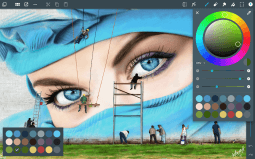
ArtFlow 主界面布局完全解析
布局概览
ArtFlow 的主界面遵循 Material Design 设计语言,整体非常简洁:画布占据屏幕中央绝大部分区域,功能按钮环绕四周分布。刚打开应用时可能觉得界面「太空」——实际上多数功能被折叠在抽屉式面板里。
顶部区域
左上角的汉堡菜单按钮是所有主要功能的入口。点击后弹出抽屉,包含:
- 新建画布
- 打开已有项目
- 导入图片
- 保存 / 另存为
- 导出(PNG / JPG / PSD)
- 应用设置
- 帮助与反馈
顶部居中通常显示当前项目文件名。右上角可以找到画布全屏切换按钮(隐藏所有面板专注作画)。
底部区域
底部按钮栏是高频操作区:
- 撤销 / 重做:支持多步历史记录(免费版 6 步,Pro 版无限制)
- 图层切换:快速打开 / 关闭图层面板
- 画笔设置抽屉:展开详细的笔刷参数
侧边参数滑块
画布边缘的纵向滑块是 ArtFlow 的一个巧妙设计。它会根据当前选中的工具动态显示相关参数:
- 画笔 → 笔刷大小、流量
- 橡皮 → 擦除大小
- 涂抹 → 涂抹强度
- 渐变 → 渐变范围
手指放在滑块上下拖动即可实时调整,无需打开额外面板。
快速切换面板
长按屏幕或点击右下角的浮动按钮可以呼出快速切换面板,在常用画笔、取色器和图层面板之间快速跳转,避免因来回滑动面板打断创作节奏。