ArtFlow 图层滤镜:HSV、亮度、曲线等
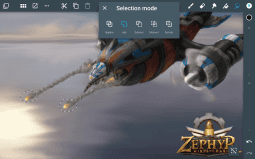
滤镜入口
ArtFlow 内置约 10 种滤镜效果,全部作为图层滤镜应用——只影响当前选中的图层内容,不影响其他图层。
应用路径:选中图层 → 图层面板右上角菜单 → 滤镜。
滤镜列表
HSV 调整
分别调整色相(Hue)、饱和度(Saturation)、明度(Value)。最常用的调色滤镜,可以快速改变图层的整体色彩倾向。
亮度 / 对比度
独立调整图像的亮度和对比度。亮度值范围 -100 ~ +100,对比度同理。适合整体提亮或压暗。
饱和度 / 去饱和
专门调整饱和度。拉到最低可以把彩色图层变成灰度效果。
颜色曲线
用曲线图表精确调整不同亮度区间的颜色。横轴是输入亮度(黑→白),纵轴是输出亮度。在曲线上添加控制点后可以拖拽变形:
- S 形曲线:增加对比度(暗部更暗、亮部更亮)
- 反转曲线:制作负片效果
- 平缓曲线:降低对比度
色阶(Levels)
与曲线类似但更基础。通过三个输入滑块(阴影、中间调、高光)和三个输出滑块来调整。比曲线更直观适合新手。
高斯模糊
对图层施加均匀模糊效果。调整模糊半径控制模糊程度。可以用来做背景虚化、柔化线稿、添加氛围等。
锐化
增强图像边缘的清晰度。适合让线稿更锐利、细节更明显。但过度锐化会产生噪点。
反相
把颜色反转为补色:黑变白、白变黑、红色变青色、蓝色变橙色等。制作特殊色彩效果。
去噪
减少图像中的色彩噪点,对手机拍照导入的素材特别有用。
裁剪
这个严格来说不是滤镜而是图像操作。可以裁剪掉图层的边缘。
滤镜是破坏性的
ArtFlow 的图层滤镜是破坏性操作——应用后会直接修改图层像素内容,不像 Photoshop 那样有独立的智能滤镜层。所以建议:
- 先复制图层再应用滤镜
- 或者在低不透明度下多次应用,逐步调整
- 应用后无法单独撤销(只能整体撤销)
与混合模式配合
滤镜效果 + 低不透明度 + 混合模式 = 灵活的后期组合。比如:
- 高斯模糊滤镜 + 低不透明度 + 叠加模式 → 柔和的梦幻效果
- 反相滤镜 + 正片叠底 → 独特的色彩反转叠加